안드로이드 오토는 운전 중 내비·음악·전화·문자를 안전하게 쓰도록 만든 기능입니다. 아래 순서대로만 따라 하면 처음 설정부터 실사용까지 막힘없이 됩니다.
1. 안드로이드 오토란 무엇인가 🚗
1) 한 줄 정의
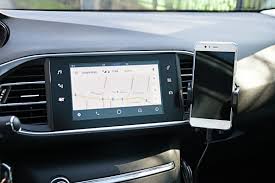
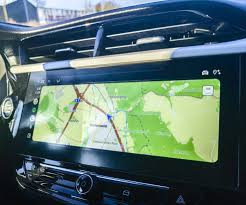
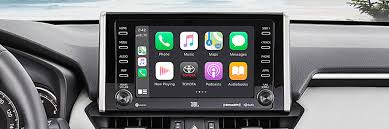
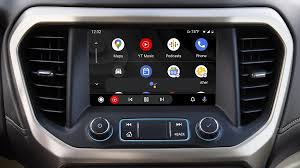
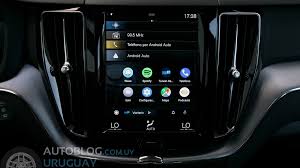
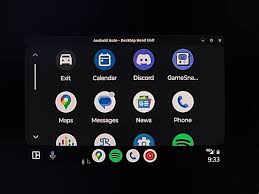
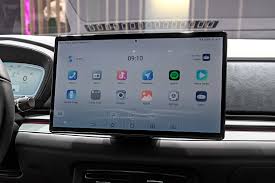
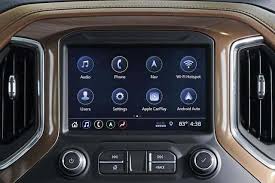
안드로이드 오토는 스마트폰 화면을 자동차 디스플레이에 최적화해 보여주는 운전 전용 인터페이스입니다.
2) 무엇이 달라지나
✔ 큰 글씨·단순 화면으로 시야 분산 최소화
✔ 음성 명령 중심 조작
✔ 내비·음악·통화 통합 제어
3) 아이폰 카플레이와 차이
아이폰은 카플레이, 안드로이드는 안드로이드 오토를 사용합니다. 기능 목적은 같지만 운영체제에 따라 호환 방식이 다릅니다.
2. 사용 전 준비물 체크리스트 ✅
1) 필수 조건
✔ 안드로이드 8.0 이상 스마트폰
✔ 안드로이드 오토 지원 차량 또는 디스플레이
✔ 데이터 통신 가능 환경
2) 유선 vs 무선 연결
✔ 유선: USB 케이블 연결 (안정적, 대부분 지원)
✔ 무선: 차량·폰 모두 지원 시 가능 (편의성 ↑)
3) 꼭 설치해야 할 앱
대부분 최신 안드로이드에는 기본 탑재되어 있으나, 미설치 시 구글 플레이스토어에서 ‘Android Auto’ 설치가 필요합니다.
3. 연결 방법 단계별 안내 🔌


1) 유선 연결 방법
① 차량 시동 ON
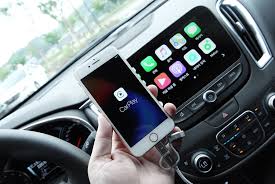
② USB 케이블로 스마트폰 연결
③ 차량 화면에서 안드로이드 오토 실행
④ 휴대폰 권한 요청 모두 허용
2) 무선 연결 방법
① 차량 블루투스·Wi-Fi 활성화
② 스마트폰 블루투스 연결
③ 최초 1회 유선 인증 후 무선 전환
3) 연결이 안 될 때 점검 포인트
✔ 케이블 불량 여부
✔ 스마트폰 USB 디버깅 OFF
✔ 차량 소프트웨어 업데이트 필요
4. 자주 쓰는 핵심 기능 🧭
1) 내비게이션
구글 지도·티맵·카카오내비 등 지원 앱을 선택해 사용합니다. 음성으로 목적지 검색이 가능해 조작 부담이 적습니다.
2) 음악·오디오
✔ 유튜브 뮤직·스포티파이·멜론 등 지원
✔ “다음 곡”, “재생” 음성 명령 가능
3) 전화·문자
수신 전화는 화면·음성으로 안내되며, 문자는 읽어주기 및 음성 답장이 가능합니다.
5. 안전하게 쓰는 꿀팁 ⚠️
1) 음성 명령 적극 활용
“오케이 구글”로 대부분의 기능을 제어하면 주행 중 터치 최소화가 가능합니다.
2) 알림 과다 차단
필요 없는 앱 알림은 꺼두면 운전 집중도가 크게 올라갑니다.
3) 주행 전 미리 설정
출발 전에 목적지·음악을 설정하면 주행 중 조작할 일이 거의 없습니다.
6. 한눈에 보는 요약표 🗂️
| 구분 | 내용 |
|---|---|
| 연결 방식 | 유선 / 무선 |
| 주요 기능 | 내비, 음악, 통화 |
| 조작 방법 | 음성 중심 |
| 주의 | 주행 중 터치 최소화 |
7. 공식 도움말 🔗
안드로이드 오토 공식 안내는 아래에서 확인할 수 있습니다.
Google Android Auto 도움말
https://support.google.com/androidauto
8. 결론 ✅
안드로이드 오토는 설정만 끝내면 운전이 훨씬 편해지는 필수 기능입니다.
처음엔 유선으로 안정화한 뒤, 가능하면 무선으로 전환해 보세요.
이 글이 도움이 되셨다면 왼쪽 아래 공감(♥)버튼 눌러주시면 감사하겠습니다!




'생활정보' 카테고리의 다른 글
| 갑을병정 무기경신임계 뜻ㅣ외우는 법ㅣ한자ㅣ색깔 (0) | 2026.01.06 |
|---|---|
| adhd 증후군 이란ㅣ증상ㅣ자가진단ㅣ치료방법 (0) | 2026.01.06 |
| 2026년 사회복지사 인건비 가이드라인ㅣ월급 얼마? (0) | 2026.01.06 |
| 당비움가루 가격ㅣ효능ㅣ복용법ㅣ부작용 (0) | 2026.01.06 |
| 혈액암 증상ㅣ원인ㅣ생존율ㅣ치료법 (0) | 2026.01.05 |


